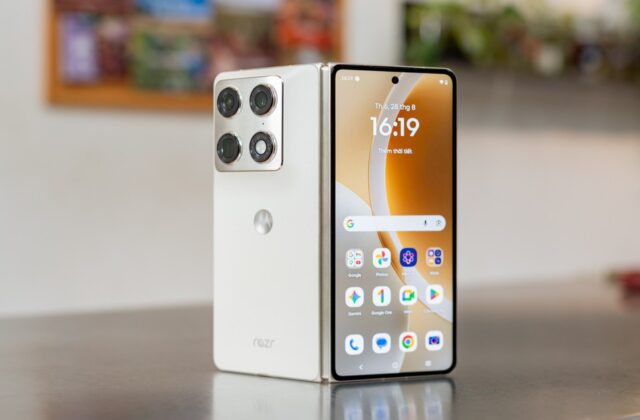
Stolen Device Protection trên iOS 17.3: cách khóa iPhone để ngăn kẻ gian dù biết mật mã
admin
2026-09-14 · schedule 11 phút đọc
Lưu ý: Nội dung mang tính tham khảo kỹ thuật, không thay thế tư vấn chuyên môn IT.
Khi mật mã không còn là hàng rào duy nhất
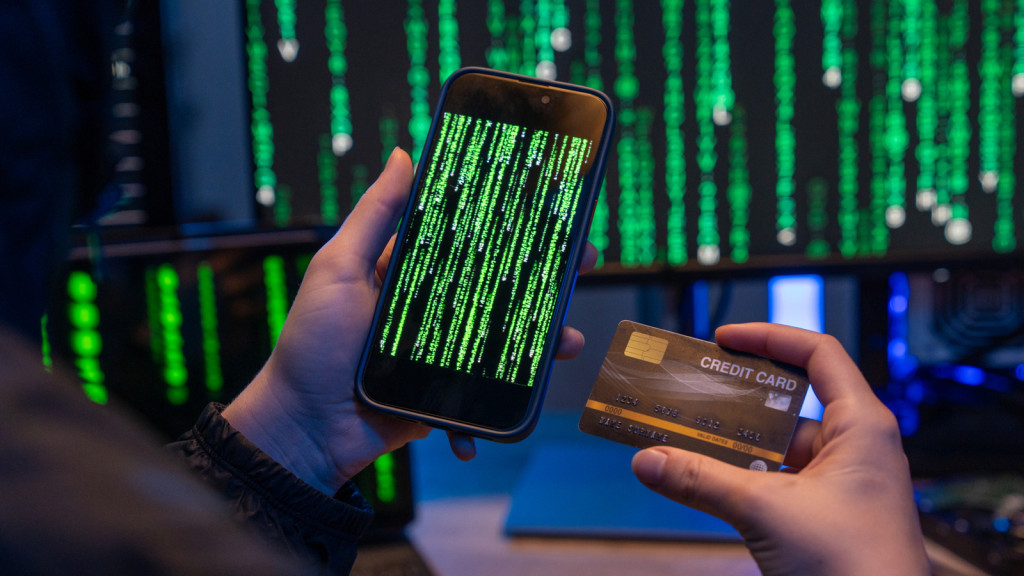
Chiếc iPhone hôm nay lưu trữ những thứ nhạy cảm: thông tin đăng nhập tài khoản, mật khẩu, dữ liệu thẻ ngân hàng và hàng loạt tập tin cá nhân. Một thủ đoạn phổ biến là kẻ gian quan sát người dùng nhập mật mã ở nơi công cộng rồi chiếm đoạt thiết bị. Khi đã có máy cùng mật mã, kẻ xấu có thể truy cập sâu, thay đổi thông tin bảo mật hoặc xóa dữ liệu để tẩu tán thiết bị.
Bảo vệ thiết bị bị mất trộm (Stolen Device Protection) là gì?
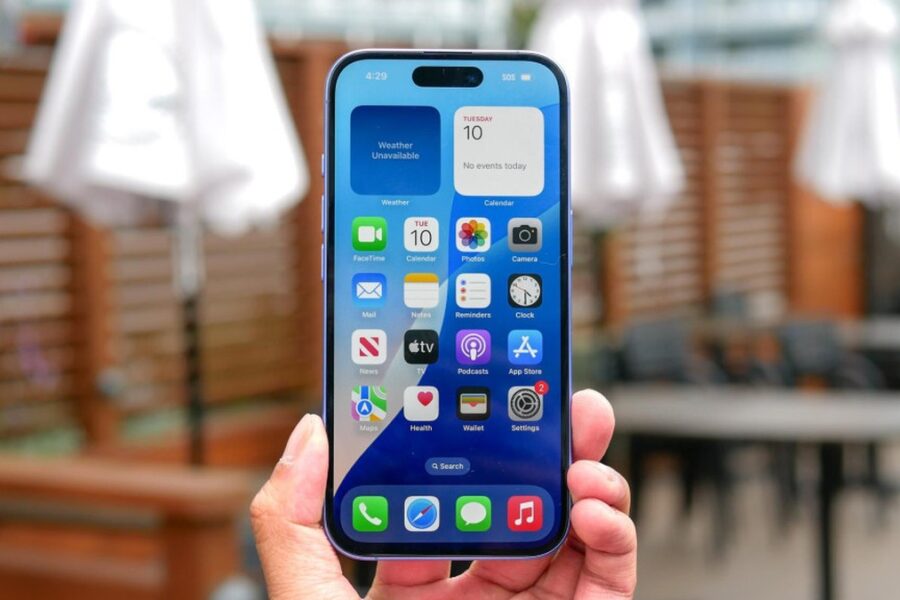
Để giảm thiểu rủi ro từ kịch bản trên, Apple giới thiệu tính năng Bảo vệ thiết bị bị mất trộm trong bản iOS 17.3. Đây là một lớp bảo mật bổ sung thiết kế để ngăn hành vi can thiệp quan trọng trên thiết bị ngay cả khi người cầm máy biết mật mã màn hình khóa.
Hình ảnh minh hoạ
Bảo vệ thiết bị bị mất trộm: nguyên lý hoạt động
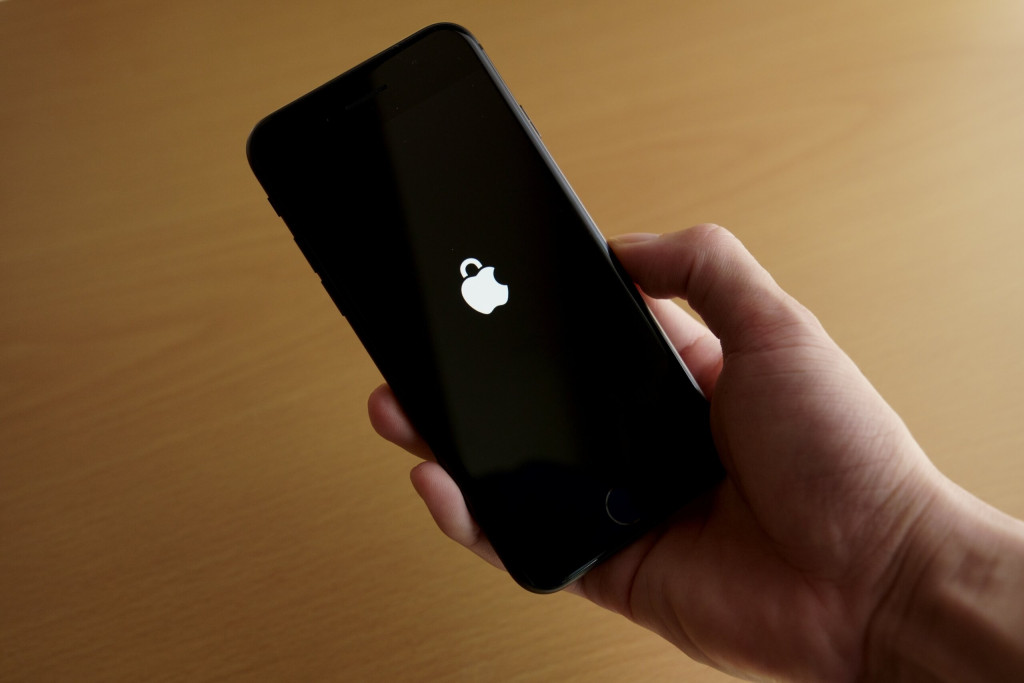
Cốt lõi của cơ chế này là giảm quyền lực của mật mã màn hình khóa ở những thao tác nhạy cảm. Thông thường, nếu Face ID hoặc Touch ID không thể nhận diện, iOS cho phép nhập mật mã để tiếp tục các thao tác quan trọng. Với Stolen Device Protection được bật, hệ thống buộc phải dùng xác thực sinh trắc học cho một số hành động nhất định, và không cung cấp lựa chọn thay thế bằng mật mã.
Các thao tác bị ràng buộc bằng sinh trắc học
Khi tính năng hoạt động, những hành động sau chỉ được thực hiện khi có xác thực Face ID hoặc Touch ID hợp lệ:
- Truy cập Chuỗi khóa iCloud để xem mật khẩu đã lưu.
- Xem thông tin thẻ tín dụng đã lưu để tự động điền.
- Tắt Chế độ mất (Lost Mode) trên thiết bị.
- Xóa toàn bộ nội dung và cài đặt (Erase All Content and Settings).
Nói cách khác, ngay cả khi kẻ gian biết được mật mã màn hình, họ vẫn bị chặn lại ở những ngưỡng bảo mật then chốt nếu không có sinh trắc học của chủ máy.
Cơ chế Trì hoãn an ninh (Security Delay)
Stolen Device Protection còn đi kèm lớp phòng ngừa thứ hai gọi là Trì hoãn an ninh. Khi iPhone phát hiện thiết bị đang ở ngoài khu vực quen thuộc — như nhà riêng, nơi làm việc hoặc trường học — bất kỳ yêu cầu thay đổi bảo mật trọng yếu nào (ví dụ: đổi mật khẩu Apple ID, thêm phương thức sinh trắc học mới) sẽ bị tạm hoãn trong một giờ.
Sau khi khoảng thời gian trì hoãn kết thúc, hệ thống yêu cầu một lần xác thực sinh trắc học nữa mới cho phép hoàn tất thay đổi. Cơ chế này làm tăng rào cản thời gian cho hành vi xâm nhập và tạo cơ hội để chủ nhân phát hiện và phản hồi trước khi thay đổi có hiệu lực.
Ảnh minh họa cơ chế bảo mật
Các bước chuẩn bị và kích hoạt
Để sử dụng tính năng này, thiết bị cần đáp ứng một số điều kiện nền tảng và tuân thủ quy trình đơn giản để bật:
- iPhone phải chạy iOS 17.3 trở lên.
- Tài khoản Apple ID cần bật xác thực hai yếu tố (2FA).
- Thiết bị cần có mật mã màn hình và ít nhất một phương thức sinh trắc học (Face ID hoặc Touch ID) được cấu hình.
- Tính năng Tìm (Find My) và Địa điểm quan trọng (Significant Locations) phải được bật để hệ thống xác định khu vực an toàn quen thuộc.
Quy trình kích hoạt đơn giản như sau:
Mở ứng dụng Cài đặt (Settings) trên iPhone.
Chọn Face ID & Mật mã (Face ID & Passcode) và nhập mật mã hiện tại của thiết bị.
Tìm Bảo vệ thiết bị bị mất trộm (Stolen Device Protection) rồi gạt công tắc sang Bật.
Tùy chọn trì hoãn và mức độ an toàn
Mặc định, tùy chọn trì hoãn chỉ hoạt động khi thiết bị ở ngoài vị trí quen thuộc. Người dùng có thể thay đổi sang chế độ Luôn luôn (Always) để mọi thay đổi nhạy cảm đều phải trải qua thời gian chờ 1 giờ và hai lần xác thực sinh trắc học, bất kể iPhone đang ở đâu. Đây là lựa chọn phù hợp với người muốn bảo mật tối đa cho dữ liệu quan trọng.
Ngăn chặn thao tác từ xa qua trình duyệt
Một điểm đáng chú ý là nếu kẻ gian cố gắng truy cập Apple ID từ trình duyệt web để thay đổi thiết lập bảo mật, Stolen Device Protection vẫn có thể ngăn các thao tác trọng yếu nếu không có xác nhận hợp lệ từ chính thiết bị iOS. Điều này làm giảm nguy cơ kẻ xấu chiếm quyền điều khiển tài khoản từ xa mà không có sự tương tác sinh trắc học của chủ máy.
Những lưu ý thực tế khi sử dụng
Một số điều người dùng nên cân nhắc khi bật tính năng:
- Đảm bảo sinh trắc học hoạt động ổn định: Face ID hoặc Touch ID cần nhận diện đáng tin cậy để tránh tình huống chính chủ bị khóa khi cần thực hiện thay đổi hợp pháp.
- Giữ 2FA cho Apple ID luôn bật để tăng tính liên kết giữa tài khoản và thiết bị.
- Bật tính năng Địa điểm quan trọng để hệ thống phân biệt rõ khu vực quen thuộc và ngoài vùng an toàn, hỗ trợ cơ chế Trì hoãn an ninh hoạt động hiệu quả.
Câu hỏi thường gặp
Tôi còn cần mật mã màn hình nếu đã bật Stolen Device Protection?
Có. Mật mã vẫn là lớp bảo vệ cơ bản cho thiết bị, nhưng với tính năng này, mật mã không đủ để thực hiện một số thay đổi nhạy cảm; sinh trắc học vẫn được yêu cầu.
Khi nào Trì hoãn an ninh kích hoạt và kéo dài bao lâu?
Nó tự kích hoạt khi thiết bị ở ngoài vị trí quen thuộc và kéo dài 1 giờ theo thiết kế. Người dùng có thể chọn chế độ Luôn luôn để áp dụng trì hoãn ở mọi vị trí.
Stolen Device Protection có chặn thay đổi từ web không?
Có cơ chế ngăn chặn: nếu không có xác nhận hợp lệ từ thiết bị iOS chính chủ, một số thao tác bảo mật quan trọng sẽ không thể hoàn tất chỉ bằng truy cập qua trình duyệt.
Kết luận: bật ngay để giảm rủi ro
Stolen Device Protection trong iOS 17.3 cung cấp một lớp bảo vệ thiết thực trước những thủ đoạn chiếm đoạt thông tin thông qua quan sát mật mã và chiếm máy. Việc bật tính năng này, kết hợp xác thực hai yếu tố và các cài đặt bảo mật nền tảng, là bước đơn giản nhưng hiệu quả để bảo vệ dữ liệu cá nhân. Nếu bạn quan tâm đến an toàn dữ liệu trên iPhone, cân nhắc chuyển tùy chọn trì hoãn sang Luôn luôn để gia tăng rào cản đối với kẻ gian.

Lưu ý cuối cùng: kiểm tra iPhone của bạn đã nâng cấp lên iOS 17.3 trở lên và đảm bảo các cài đặt bảo mật nền tảng (2FA, Face ID/Touch ID, Find My, Significant Locations) đang hoạt động trước khi bật Stolen Device Protection.
Để mở rộng góc nhìn về chiến lược giá và định vị sản phẩm cao cấp trong ngành công nghệ, bạn có thể tham khảo bài phân tích sâu về chiến lược định giá iPhone Duo qua phân tích chuyên môn và rủi ro thị trường chiến lược đặt giá iPhone Duo 1.999 USD và ý nghĩa với thị trường.
Từ chủ đề bảo mật thiết bị, nếu bạn quan tâm tới phản ứng của người dùng và xu hướng đặt trước iPhone mới tại Việt Nam, một bài đánh giá chi tiết về làn sóng đặt trước iPhone 18 tại thị trường nội địa sẽ cung cấp dữ liệu thực tế và góc nhìn thị trường bức tranh đặt trước iPhone 18 tại Việt Nam và sản phẩm thu hút.
Nếu bạn đang lên kế hoạch đặt trước iPhone 18 Pro và muốn tối ưu chi phí bằng cách tận dụng chương trình thu cũ, đổi điểm hoặc khuyến mãi, hướng dẫn cụ thể về cách tiết kiệm khi đặt trước tại Viettel Store có thể hữu ích cho quyết định tài chính của bạn: cách tối ưu chi phí khi đặt trước iPhone 18 Pro tại Viettel Store.
Đọc tiếp theo

Viettel Store Tạo Dấu Ấn Với Chương Trình Mở Bán Điện Thoại Gập Mới Của Samsung
2 tháng trước
Samsung dừng cung cấp Quick Measure và AR Doodle: hệ quả với người dùng Galaxy
1 tháng trước
Khám Phá POCO F9 Ultra: Flagship Mới Với Giá Chưa Từng Có
2 tháng trước