Khắc phục iPhone cũ chậm: cách dọn dung lượng, tối ưu pin và hiệu năng
admin
2026-09-09 · schedule 11 phút đọc
Lưu ý: Nội dung mang tính tham khảo kỹ thuật, không thay thế tư vấn chuyên môn IT.
Khắc phục iPhone cũ chậm: cách dọn dung lượng, tối ưu pin và hiệu năng
Nhiều người dùng sở hữu iPhone đã dùng vài năm thường gặp hiện tượng máy phản hồi ì ạch, ứng dụng mở lâu hoặc báo bộ nhớ gần đầy. Trước khi quyết định đổi máy, có những bước kiểm tra và tối ưu đơn giản giúp làm mượt trải nghiệm và kéo dài thời gian sử dụng.
Dấu hiệu cho thấy iPhone cần dọn dẹp hoặc bảo trì
Những triệu chứng dễ nhận biết gồm: khởi chạy ứng dụng chậm hơn trước, thông báo về dung lượng lưu trữ sắp đầy, hoặc thời lượng pin ngắn hơn so với trước đây. Đây không phải lúc nào cũng là dấu hiệu phải mua máy mới; nhiều khi vấn đề đến từ dữ liệu tích tụ, thiết lập nền hoặc pin đã hao mòn theo thời gian.
Kiểm tra và giải phóng dung lượng lưu trữ
Bộ nhớ gần đầy là nguyên nhân phổ biến khiến iPhone chậm. Khi thiết bị phải quản lý nhiều tệp, ảnh, video và ứng dụng, hệ thống có thể hoạt động kém linh hoạt hơn.
Cách kiểm tra: mở Cài đặt > Cài đặt chung > Dung lượng iPhone để thấy tổng dung lượng đã dùng và danh sách các ứng dụng chiếm nhiều không gian. Từ đó, bạn có thể quyết định xóa hoặc gỡ bỏ những app không còn dùng tới, cũng như rà soát ảnh, video và tệp lớn để giải phóng thêm bộ nhớ.
Những mục nên cân nhắc xóa
- Ứng dụng ít dùng hoặc đã lâu không mở.
- Ảnh và video trùng lặp hoặc đã sao lưu lên cloud/ổ cứng rồi.
- Tệp tải về, file nhạc hoặc podcast không còn cần tới.
Xóa dữ liệu trình duyệt để lấy lại không gian trống
Trình duyệt như Safari lưu lịch sử duyệt web, cookie và dữ liệu tạm. Theo thời gian, phần dữ liệu này có thể chiếm một phần bộ nhớ đáng kể.
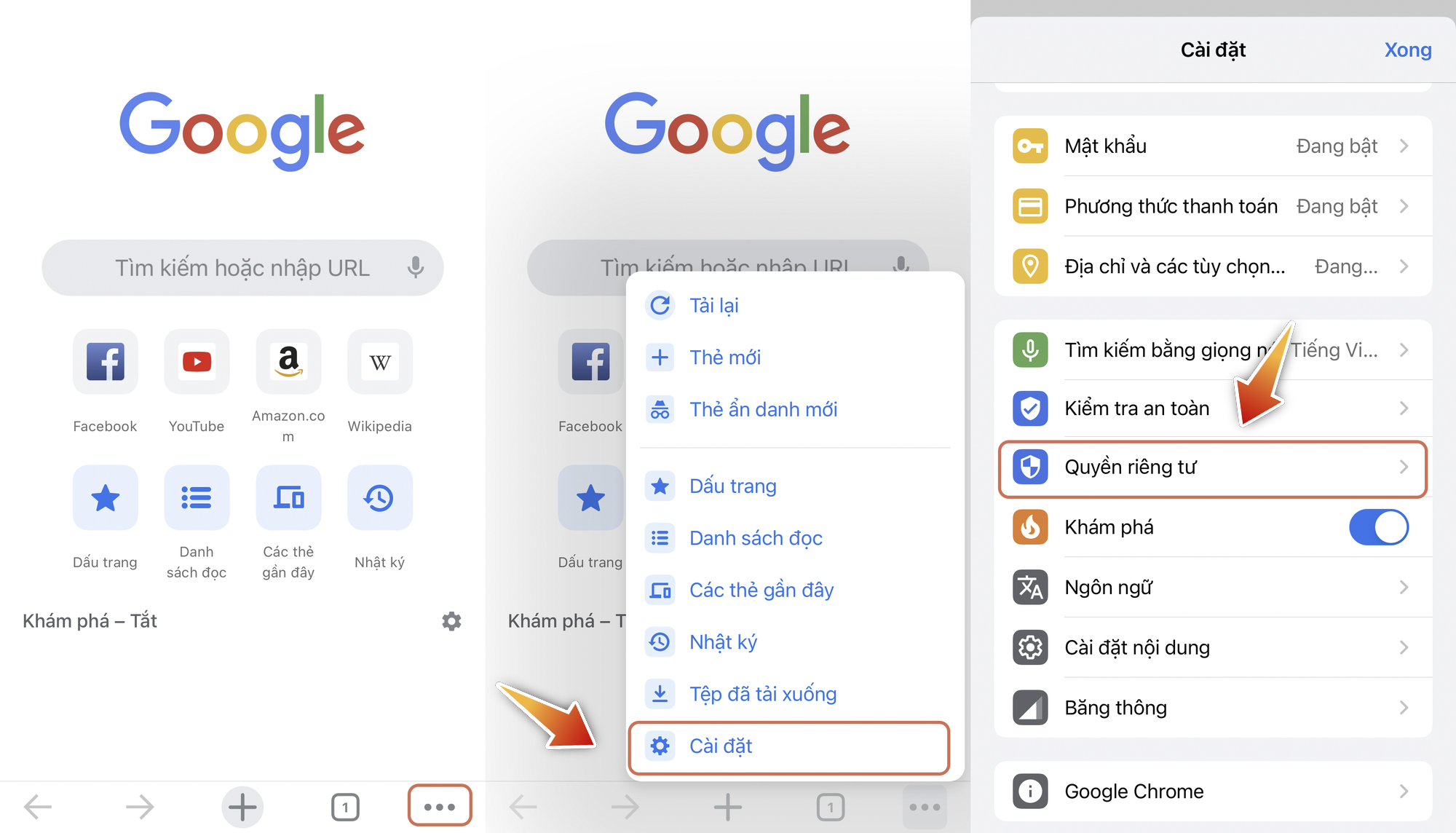
Người dùng có thể vào phần cài đặt của trình duyệt để kiểm tra và xóa dữ liệu không cần thiết. (Ảnh chụp màn hình)
Thao tác dọn dữ liệu trình duyệt thực hiện trong Cài đặt của Safari hoặc trình duyệt thay thế. Hành động này có thể giải phóng dung lượng nhưng không biến iPhone cũ thành máy mới về hiệu năng.
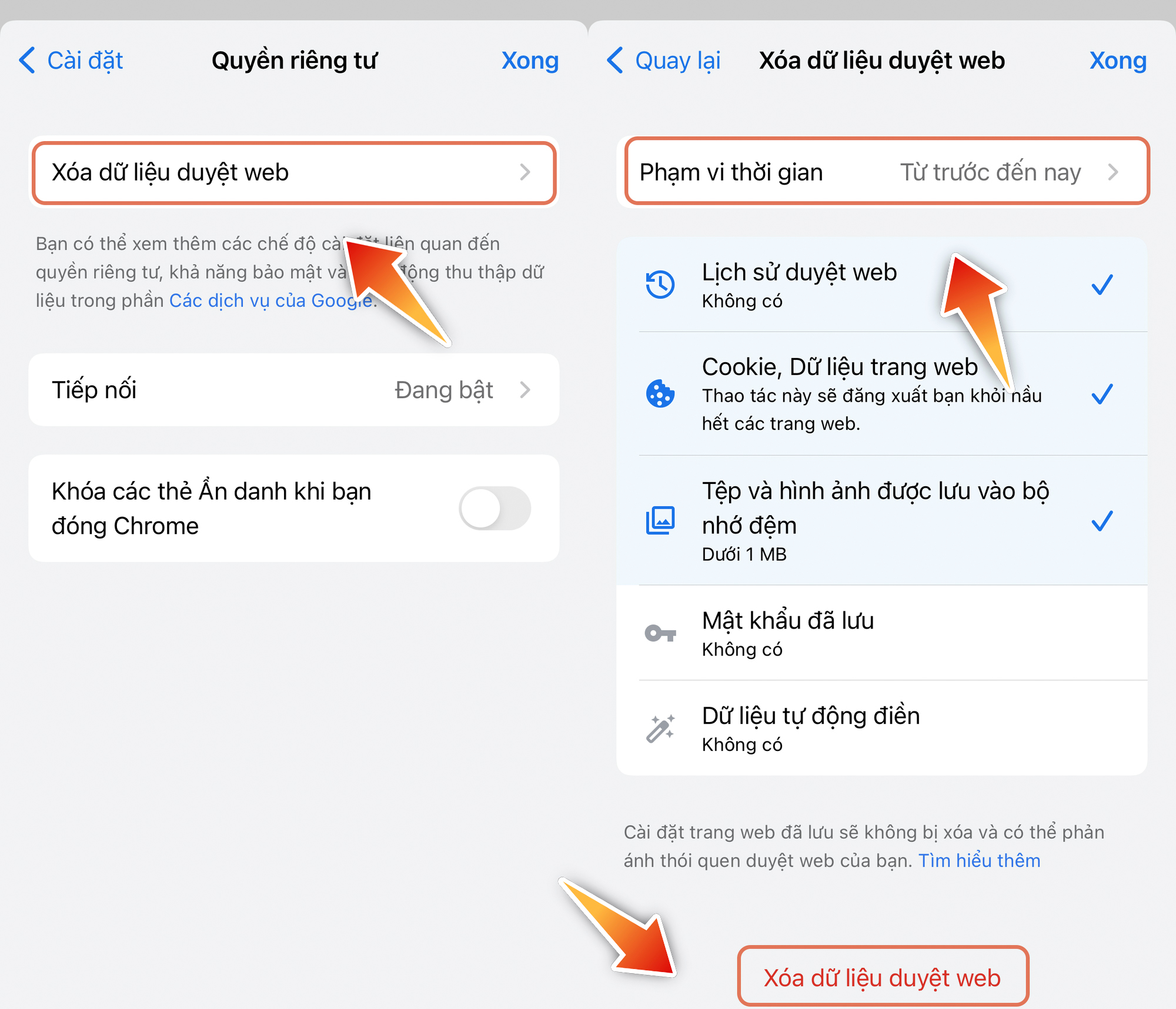
(Ảnh chụp màn hình)
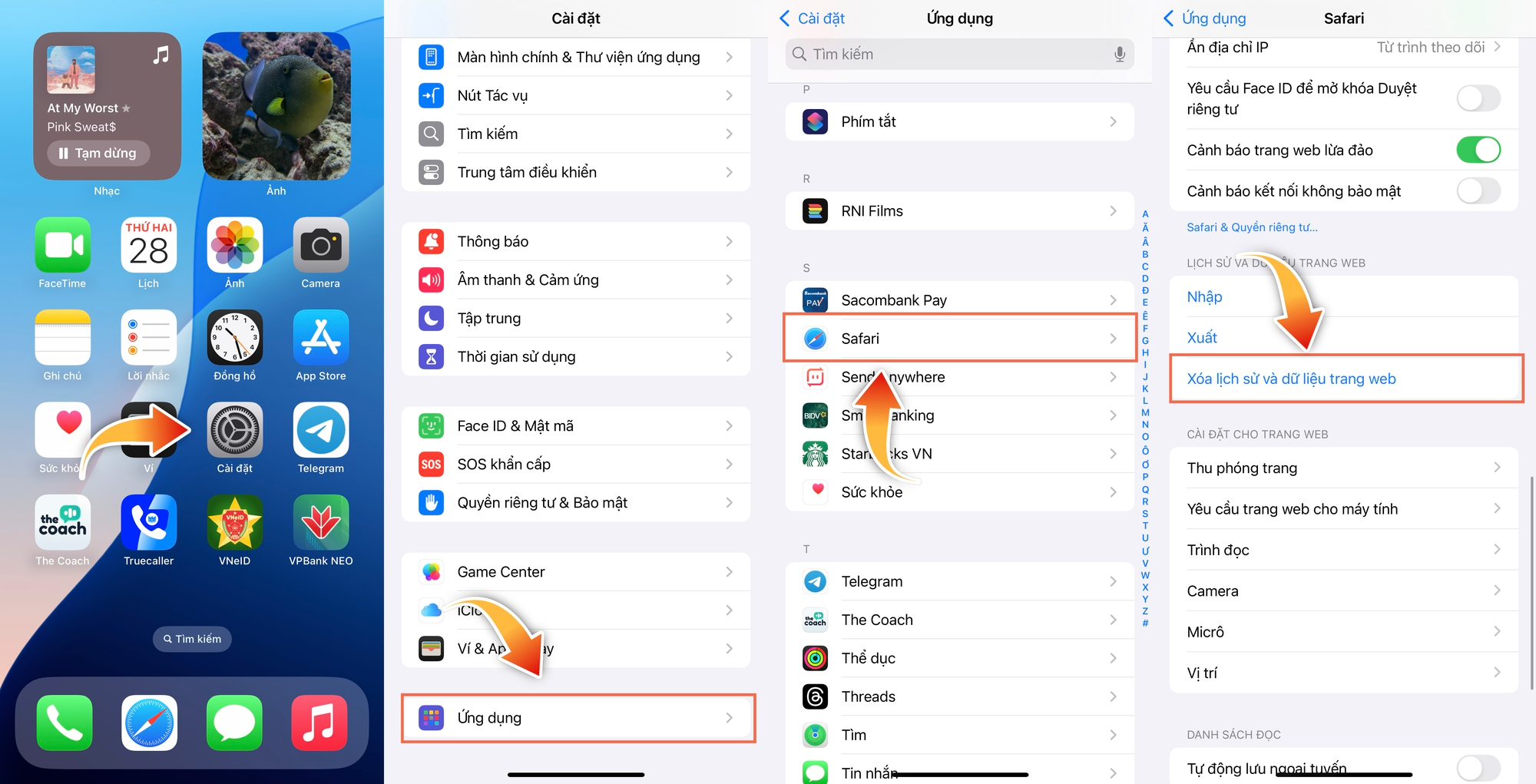
Với Safari, thao tác được thực hiện trong phần cài đặt của iPhone. (Ảnh chụp màn hình)
Quản lý tính năng Làm mới ứng dụng trong nền
Một số ứng dụng tiếp tục cập nhật nội dung dù bạn không mở chúng — đó là tính năng Làm mới ứng dụng trong nền. Trên thiết bị đã dùng lâu, giữ nhiều app chạy nền có thể gây tiêu thụ tài nguyên và giảm hiệu suất.
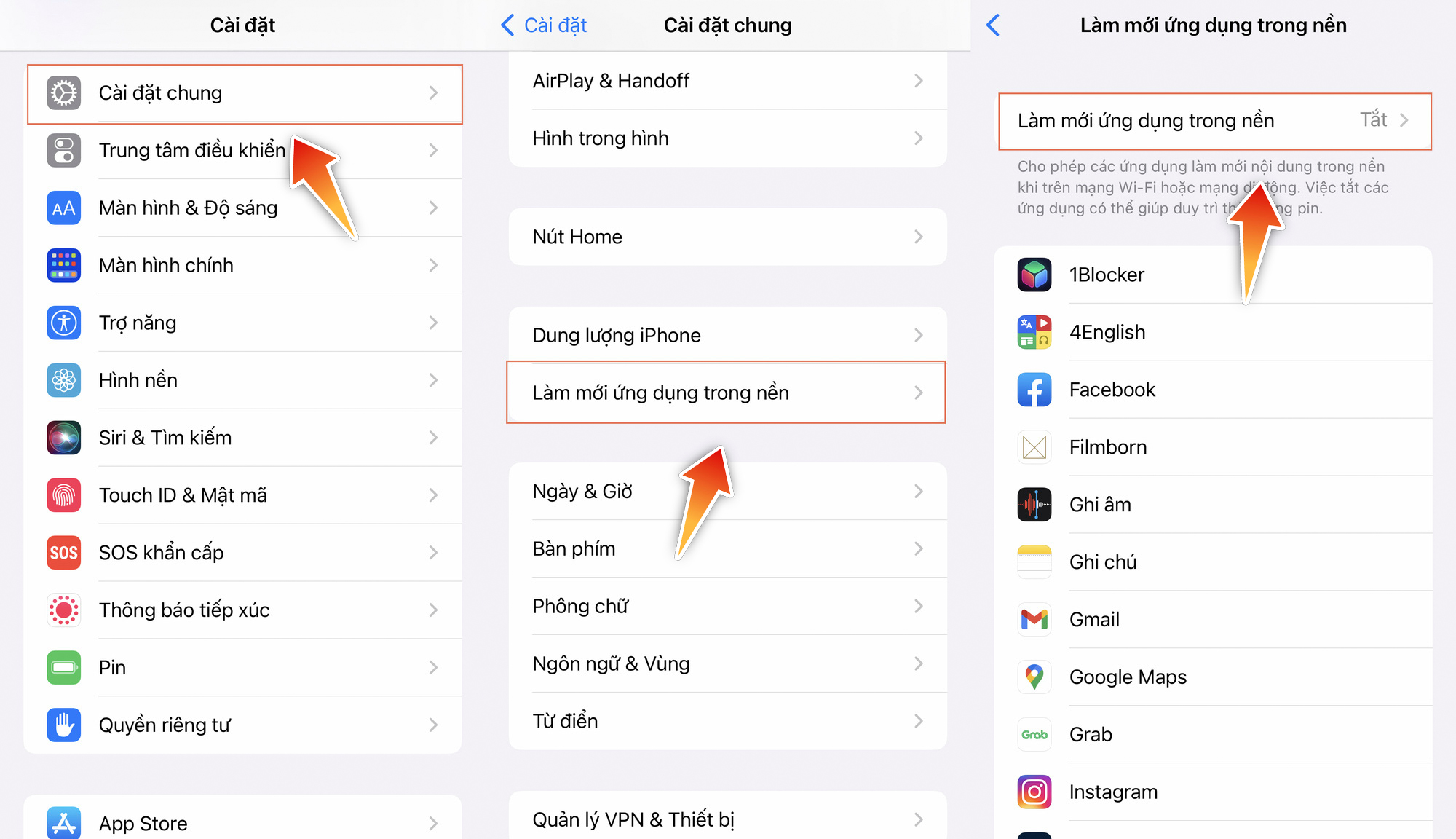
Bạn nên vào Cài đặt > Cài đặt chung > Làm mới ứng dụng trong nền để tắt bớt những ứng dụng không cần cập nhật liên tục. (Ảnh chụp màn hình)
Đường dẫn để điều chỉnh: Cài đặt > Cài đặt chung > Làm mới ứng dụng trong nền. Thay vì tắt hoàn toàn, bạn có thể cho phép chỉ một vài ứng dụng quan trọng hoạt động ở chế độ nền.
Kiểm tra tình trạng pin — khi nào nên thay pin?
Pin suy giảm sau nhiều chu kỳ sạc, dẫn đến thời gian dùng ngắn hơn và trong một số trường hợp ảnh hưởng đến hiệu năng thiết bị. Vì vậy, kiểm tra tình trạng pin là bước quan trọng khi đánh giá có nên tiếp tục dùng máy hay không.
Cách xem: vào Cài đặt > Pin > Tình trạng pin & Sạc. Mục này hiển thị dung lượng tối đa còn lại của pin và khả năng hỗ trợ hiệu năng cao nhất. Nếu con số dung lượng tối đa đã giảm đáng kể, việc thay pin có thể là giải pháp hợp lý thay vì mua iPhone mới.

Một checklist thực tế để làm ngay
Để tiết kiệm thời gian, bạn có thể làm theo danh sách kiểm sau đây trước khi nghĩ tới việc đổi máy:
- Vào Cài đặt > Cài đặt chung > Dung lượng iPhone — gỡ app chiếm nhiều dung lượng.
- Sao lưu ảnh, video lên iCloud hoặc ổ cứng rồi xóa bớt trên máy.
- Mở Cài đặt trình duyệt (Safari hoặc app khác) để xóa lịch sử, cookie và dữ liệu trang web không cần thiết.
- Vào Cài đặt > Cài đặt chung > Làm mới ứng dụng trong nền — tắt đối với app không cần cập nhật thường xuyên.
- Kiểm tra Cài đặt > Pin > Tình trạng pin & Sạc — cân nhắc thay pin nếu dung lượng tối đa giảm nhiều.
Các lưu ý khi thực hiện
Những thao tác này giúp cải thiện trải nghiệm nhưng không hứa hẹn biến iPhone cũ thành máy mới. Nếu bạn cần hiệu năng cao cho các tác vụ nặng hoặc muốn những tính năng phần mềm mới không được hỗ trợ trên thiết bị hiện tại, giải pháp mua máy mới có thể vẫn là cần thiết. Ngược lại, dọn sạch dữ liệu, quản lý app nền và thay pin đúng lúc thường mang lại hiệu quả đáng kể về mặt sử dụng hàng ngày.
Câu hỏi thường gặp (FAQ)
Làm sao biết ứng dụng nào đang chiếm nhiều dung lượng?
Mở Cài đặt > Cài đặt chung > Dung lượng iPhone — danh sách ứng dụng sắp xếp theo dung lượng sử dụng, giúp bạn xác định app cần gỡ hoặc dọn dữ liệu.
Xóa dữ liệu trình duyệt có ảnh hưởng tới đăng nhập hay mật khẩu không?
Xóa lịch sử và cookie có thể buộc bạn đăng nhập lại ở một số trang. Nếu muốn giữ thông tin đăng nhập, cân nhắc chỉ xóa dữ liệu trang web tạm hoặc chọn các mục cụ thể trong cài đặt trình duyệt.
Nên thay pin khi nào?
Nếu mục Tình trạng pin & Sạc cho thấy dung lượng tối đa giảm đáng kể hoặc thiết bị gặp hiện tượng sập nguồn bất ngờ, bạn có thể cân nhắc thay pin trước khi quyết định mua máy mới.
Kết luận
Trước khi đưa ra quyết định tốn kém như mua iPhone mới, hãy kiểm tra dung lượng lưu trữ, dọn dữ liệu trình duyệt, quản lý Làm mới ứng dụng trong nền và xem xét tình trạng pin. Những bước đơn giản này thường khôi phục phần lớn trải nghiệm sử dụng và giúp bạn có cơ sở rõ ràng hơn để lựa chọn tiếp theo.
Để tham khảo những nâng cấp camera và khả năng zoom mà các model mới mang lại, bạn có thể đọc bài phân tích chuyên sâu về Vivo V80: Đánh giá camera và zoom của Vivo V80: ZEISS 50 MP và zoom chân dung 10X. Bài viết tóm tắt các tin rò rỉ, phân tích ý nghĩa nâng cấp tele và tính năng quay 4K Cinematic cho người quan tâm đến khả năng chụp ảnh trên smartphone hiện đại.
Nếu bạn đang cân nhắc giữa việc sửa chữa hoặc mua mới, khung quyết định chi tiết sẽ giúp so sánh chi phí sửa với giá trị còn lại của thiết bị; bài phân tích hữu ích có thể tham khảo tại Khung quyết định nên sửa hay mua điện thoại mới dựa trên chi phí và hỗ trợ phần mềm, cung cấp góc nhìn thực tế để chọn phương án phù hợp.
Nếu bạn quan tâm đến các mẫu smartphone cao cấp gần đây, bài đánh giá về một chiếc gập ngang mới cung cấp thông tin về chip, camera và các tùy chọn cấu hình: Đánh giá chi tiết Xiaomi 18 Fold: smartphone gập ngang, chip Xring O3 và camera 200 MP. Bài viết phân tích cấu hình, màn hình và điểm cần lưu ý khi cân nhắc mua thiết bị gập.
Đọc tiếp theo
TCL P80 series: Khi smartphone kiêm vai máy đọc sách — Những điểm cần biết
1 tháng trước
Apple Đã Ấn Định Ngày Ra Mắt iPhone Mới Và Thiết Bị Gập Đầu Tiên
2 tháng trước
Khám Phá Điện Thoại TECNO Pova Curve 2 5G: Thiết Kế Mỏng Chất Lượng Pin 8000mAh
2 tháng trước