Khi Windows 11 báo mất nguồn dù đang cắm sạc: nguyên nhân và cách kiểm tra
admin
2026-09-15 · schedule 13 phút đọc
Lưu ý: Nội dung mang tính tham khảo kỹ thuật, không thay thế tư vấn chuyên môn IT.
Khi Windows 11 báo mất nguồn dù đang cắm sạc: nguyên nhân và cách kiểm tra
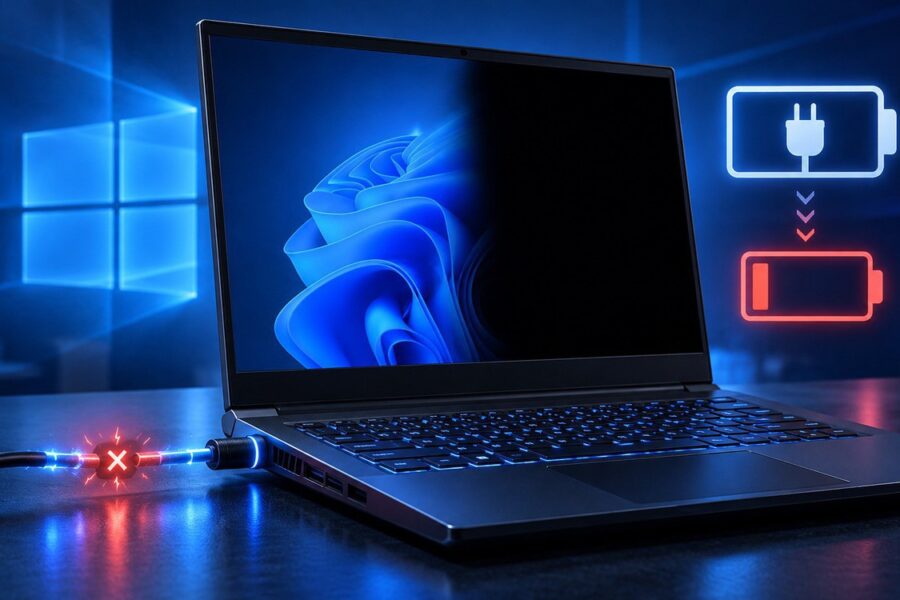
Bạn đang dùng laptop và bất chợt thấy máy chuyển sang dùng pin dù dây sạc vẫn cắm? Một bản cập nhật Windows 11 gần đây (mã KB5121003) bị nghi liên quan đến hiện tượng này trên một số mẫu máy. Sự cố không chỉ gây khó chịu — đôi khi còn đi kèm màn hình tối hoặc GPU được khởi tạo lại — nên cần biết cách phát hiện và ứng phó an toàn.
Dấu hiệu thực tế người dùng gặp phải
Các triệu chứng được báo cáo gồm:
- Hệ điều hành thông báo đã mất nguồn AC nhưng đèn báo sạc trên adapter/vỏ máy vẫn sáng.
- Một số lần xuất hiện màn hình chớp tắt hoặc đen tạm thời, kèm theo cảnh báo khởi tạo lại GPU.
- Event Viewer ghi nhận sự kiện chuyển nguồn với Kernel‑Power Event ID 105.
Một người dùng đã theo dõi liên tục trạng thái nguồn của laptop trong hơn 15 giờ với chu kỳ kiểm tra 50 mili giây, và sau khi gỡ bản cập nhật KB5121003, không còn lần nào máy báo mất nguồn AC trong thời gian theo dõi.
Những thay đổi phần mềm bị phát hiện
Khi so sánh các tệp hệ thống trước và sau khi cài KB5121003, có sự khác biệt rõ ở nhiều driver quản lý nguồn. Các tệp được nêu tên bao gồm battc.sys, CmBatt.sys, acpi.sys cùng một số thành phần liên quan đến quản lý điện năng do Intel cung cấp. Sự thay đổi ở những driver này dẫn tới giả thiết rằng Windows có thể nhận sai trạng thái nguồn từ bộ điều khiển nhúng trên máy.
Tại sao hệ điều hành báo mất nguồn khi adapter vẫn cắm?
Trong kiến trúc laptop, thông tin trạng thái sạc thường do bộ điều khiển nhúng (embedded controller – EC) truyền tới hệ điều hành. Nếu một trong hai bên (EC hoặc driver trong Windows) gửi hoặc xử lý sai tín hiệu, hệ điều hành sẽ tin rằng adapter đã bị rút, dù về mặt vật lý dây vẫn cắm. Những bản cập nhật thay đổi driver quản lý pin và ACPI có thể làm xuất hiện lỗi giao tiếp này.
Thiết bị nào bị ảnh hưởng?
Các báo cáo ban đầu chủ yếu đến từ một số mẫu Lenovo, trong đó có Lenovo Legion, nhưng không giới hạn ở đó. Một số chủ sở hữu HP Victus cũng phản ánh hiện tượng tương tự: máy chuyển nhanh giữa nguồn AC và pin, đôi lúc kèm theo việc GPU được khởi tạo lại. Người dùng cho biết đã thử nhiều bộ sạc và ổ điện khác nhau nhưng tình trạng không biến mất cho đến khi gỡ KB5121003.
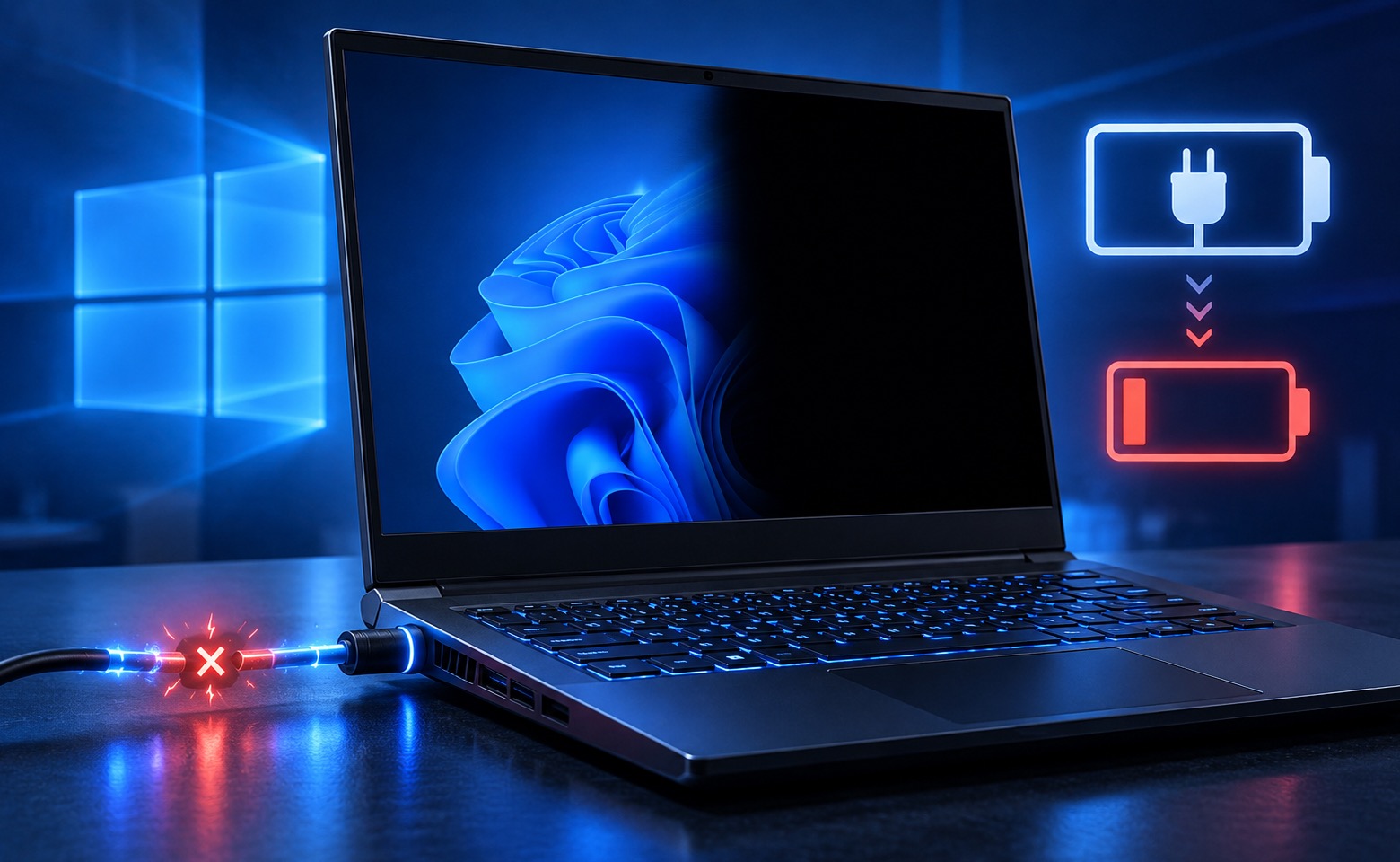
Bản cập nhật KB5121003 bị nghi khiến Windows 11 nhận sai trạng thái nguồn, làm laptop chuyển sang dùng pin và tối màn hình dù vẫn cắm sạc.
Phân tích kỹ thuật tóm tắt
Các bằng chứng thu thập từ người dùng cho thấy mối liên hệ giữa bản vá và sự thay đổi trong driver quản lý nguồn. Tuy nhiên, điều này vẫn chưa đủ để khẳng định KB5121003 trực tiếp chứa mã gây lỗi — vì khi gỡ bản cập nhật, hệ thống đồng thời loại bỏ một số thay đổi được thừa hưởng từ phiên bản trước (ví dụ các điều chỉnh quản lý năng lượng trong bản xem trước KB5101684). Nói cách khác, bản vá có thể tương tác với các thành phần khác trên máy, dẫn tới hiện tượng nhận sai trạng thái AC.
Kiểm tra nhanh: bắt đầu từ Event Viewer
Nếu nghi ngờ máy của bạn gặp vấn đề tương tự, Event Viewer là điểm khởi đầu hữu ích. Tìm các mục Kernel‑Power với Event ID 105 — những bản ghi này cho thấy hệ điều hành từng chuyển nguồn. Sự xuất hiện lặp lại của ID 105 kèm với hiện tượng màn hình tối hoặc khởi tạo GPU có thể là dấu hiệu để xem xét tương quan với các bản cập nhật Windows gần đây.
Nên làm gì nếu máy bạn gặp hiện tượng này?
Dưới đây là một số bước người dùng đã thử hoặc được khuyến nghị cân nhắc, lưu ý rằng các hành động liên quan đến gỡ cập nhật nên thực hiện thận trọng vì bản vá có thể là bản cập nhật bảo mật.
- Kiểm tra Event Viewer để xác định Event ID 105 và mốc thời gian sự cố.
- Quan sát đèn báo sạc trên adapter và trạng thái trong Windows để xem có sự không khớp rõ ràng hay không.
- Thử dùng bộ sạc khác và ổ điện khác để loại trừ lỗi phần cứng cơ bản.
- Nếu những dấu hiệu trùng với thời điểm cài KB5121003, cân nhắc gỡ bản cập nhật tạm thời — nhưng nhớ đây là bản vá bảo mật nên cần đánh đổi giữa an toàn và tiện nghi.
- Theo dõi sau khi gỡ cập nhật: nếu sự cố biến mất, đó là bằng chứng hỗ trợ mối liên hệ; nếu không, vấn đề có thể do phần cứng hoặc firmware.
Quan trọng: trước khi gỡ bản cập nhật hãy sao lưu dữ liệu quan trọng và ghi lại mã số bản vá để dễ phục hồi nếu cần.
Vì sao cần thận trọng khi gỡ bản cập nhật?
KB5121003 được phân loại là bản cập nhật bảo mật. Gỡ nó có thể giảm bớt hiện tượng mất nguồn tạm thời, nhưng cũng làm hệ thống mất đi các bản vá quan trọng. Do đó, quyết định gỡ nên dựa trên mức độ nghiêm trọng của sự cố với máy bạn và khả năng chấp nhận rủi ro bảo mật trong ngắn hạn.
Ai nên theo dõi và ai cần can thiệp chuyên sâu?
Người dùng phổ thông có thể bắt đầu với các bước kiểm tra Event Viewer, thay adapter và thử khởi động lại. Nếu lỗi tái diễn hoặc đi kèm mất dữ liệu, màn hình đen kéo dài, hoặc phần cứng có dấu hiệu hỏng, nên liên hệ trung tâm bảo hành hoặc kỹ thuật viên để kiểm tra firmware, embedded controller và driver ở mức sâu hơn.
Điểm lưu ý khi liên hệ với nhà sản xuất hoặc Microsoft
Khi báo lỗi, cung cấp thông tin sau sẽ giúp rút ngắn thời gian chẩn đoán:
- Mã bản cập nhật đã cài (KB5121003).
- Log Event Viewer có Event ID 105 và thời gian xuất hiện.
- Danh sách các driver quản lý nguồn đã thay đổi nếu có khả năng trích xuất.
- Thông tin model máy, phiên bản BIOS/firmware và loại adapter đang dùng.
Các câu hỏi thường gặp (FAQ)
Làm sao biết lỗi do bản cập nhật hay do phần cứng?
Nếu sự cố xuất hiện ngay sau khi cài một bản cập nhật và biến mất sau khi gỡ cùng bản cập nhật đó, rất có thể nguyên nhân liên quan phần mềm. Ngược lại, nếu thử nhiều bộ sạc và ổ điện khác nhau vẫn không khắc phục, phần cứng hoặc firmware có thể là thủ phạm.
Có nên tắt tự động cập nhật để tránh rủi ro tương tự?
Không khuyến nghị tắt hoàn toàn cập nhật vì bạn sẽ bỏ lỡ các bản vá bảo mật quan trọng. Có thể hoãn cập nhật tạm thời hoặc kiểm soát việc cài đặt để theo dõi phản hồi cộng đồng trước khi áp dụng trên hệ thống quan trọng.
Event ID 105 có nghĩa là gì?
Event ID 105 (Kernel‑Power) thường xuất hiện khi hệ điều hành ghi nhận sự chuyển đổi trạng thái nguồn, ví dụ từ AC sang pin. Nó là chỉ báo chứ không tự động chỉ ra nguyên nhân phần mềm hoặc phần cứng.
Nếu gỡ KB5121003 rồi sự cố quay trở lại sau khi cài lại, phải làm sao?
Trường hợp này cho thấy bản cập nhật có liên quan. Người dùng nên giữ log sự kiện, thông tin driver và liên hệ nhà sản xuất để kiểm tra firmware hoặc chờ Microsoft và OEM phát hành bản sửa lỗi chính thức.
Kết luận
Sự cố laptop chuyển sang dùng pin dù vẫn cắm sạc đã được người dùng liên hệ tới bản cập nhật KB5121003 của Windows 11 thông qua các bằng chứng về thay đổi driver và biểu hiện sự cố. Tuy nhiên, chưa có xác nhận chính thức từ Microsoft hay các nhà sản xuất. Trong khi chờ phản hồi chính thức, việc kiểm tra Event Viewer, so sánh thời điểm cài bản vá và cân nhắc gỡ tạm thời (với lưu ý về bảo mật) là các bước hợp lý để xử lý. Nếu vấn đề ảnh hưởng nghiêm trọng đến công việc, hãy liên hệ bộ phận hỗ trợ kỹ thuật để được trợ giúp sâu hơn.
Để tìm hiểu cách sử dụng công cụ kiểm tra doanh nghiệp và gửi phản ánh khi nghi ngờ bị mạo danh doanh nghiệp, bạn có thể đọc hướng dẫn chi tiết qua bài viết Hướng dẫn dùng eTax Mobile để rà soát doanh nghiệp và gửi phản ánh, trong đó trình bày quy trình từng bước, lưu ý khi đính kèm chứng cứ và cách theo dõi xử lý.
Nếu bạn quan tâm đến những nội dung nổi bật trong lĩnh vực ô tô và muốn biết các dạng bài truyền thông về xe được đánh giá cao, bài viết tổng hợp 5 nội dung ngành xe đáng chú ý tại Car Choice Awards 2026 sẽ giúp mở rộng góc nhìn, từ thử nghiệm vận hành đến phân tích chuyên sâu.
Nếu chủ đề động vật hoang dã và phát hiện tại hiện trường thú vị bạn, bài viết phân tích máy bẫy ảnh ở Mộc Lý và vai trò của linh miêu Á‑Âu trong hệ sinh thái có thể mang lại nhiều thông tin thú vị; tham khảo thêm tại Bản ghi về linh miêu Á‑Âu và tác động tới quần thể sói.
Đọc tiếp theo
Khám Phá Ứng Dụng Nhẹ Đến 5MB Mang Lại Trải Nghiệm Tuyệt Vời
3 tháng trước
Reddit Nâng Cấp Quyền Lực AI Trong Việc Kiểm Duyệt Nội Dung
2 tháng trước
Project Zenith: Windows 11 được cấu hình sẵn để lập trình và chạy AI tại chỗ
1 tháng trước