Khôi phục Windows 11 trực tiếp từ đám mây với Cloud Rebuild — không cần USB
admin
2026-09-15 · schedule 14 phút đọc
Lưu ý: Nội dung mang tính tham khảo kỹ thuật, không thay thế tư vấn chuyên môn IT.
Khôi phục Windows 11 trực tiếp từ đám mây với Cloud Rebuild — không cần USB
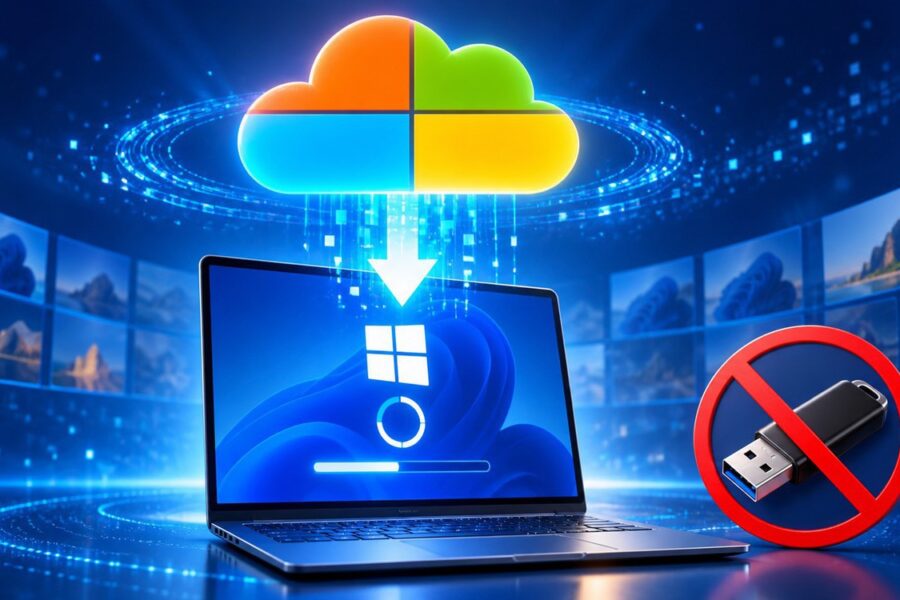
Khi một máy tính Windows không khởi động được, phương án quen thuộc là tìm USB cài đặt, tải file ISO và ghép bộ cài. Microsoft đang thử nghiệm một hướng tiếp cận khác: thay vì phụ thuộc vào bộ cài lưu trên thiết bị hay USB, hệ thống có thể tải về một bản Windows mới từ máy chủ để phục hồi ngay trên máy — nếu phần cứng mạng còn hoạt động.
Ý tưởng và mục đích của Cloud Rebuild
Cloud Rebuild là tính năng thử nghiệm xuất hiện trong Windows 11 Insider Beta Preview Build 26220.9343. Mục tiêu của nó là giúp máy tính trở về trạng thái ban đầu bằng cách tải một bản dựng Windows mới từ đám mây, loại bỏ nhu cầu chuẩn bị sẵn USB cài đặt hoặc bản sao hệ thống trên ổ đĩa.
Giải pháp này hướng tới những tình huống hệ điều hành hiện tại đã bị hỏng nặng hoặc thiếu file hệ thống, khi cách phục hồi truyền thống dựa trên tệp cục bộ không thể thực hiện được.
Cloud Rebuild hoạt động thế nào?
Tính năng được tích hợp vào Windows Recovery Environment (môi trường khôi phục) — nơi xuất hiện tự động sau nhiều lần khởi động thất bại hoặc có thể truy cập thủ công qua Settings > System > Recovery > Restart now. Sau khi vào phần Troubleshoot và chọn Reset this PC, người dùng sẽ thấy tùy chọn Cloud Rebuild trong danh sách công cụ khôi phục.
Khi kích hoạt, thiết bị cần kết nối Internet (Wi‑Fi hoặc Ethernet). Hệ thống sẽ cho phép kiểm tra bản Windows mà người dùng muốn cài — gồm phiên bản, ngôn ngữ và các thông số cơ bản — trước khi bắt đầu tải xuống. Công cụ sau đó tải về bản dựng từ máy chủ của Microsoft và cài đặt lại hệ điều hành.
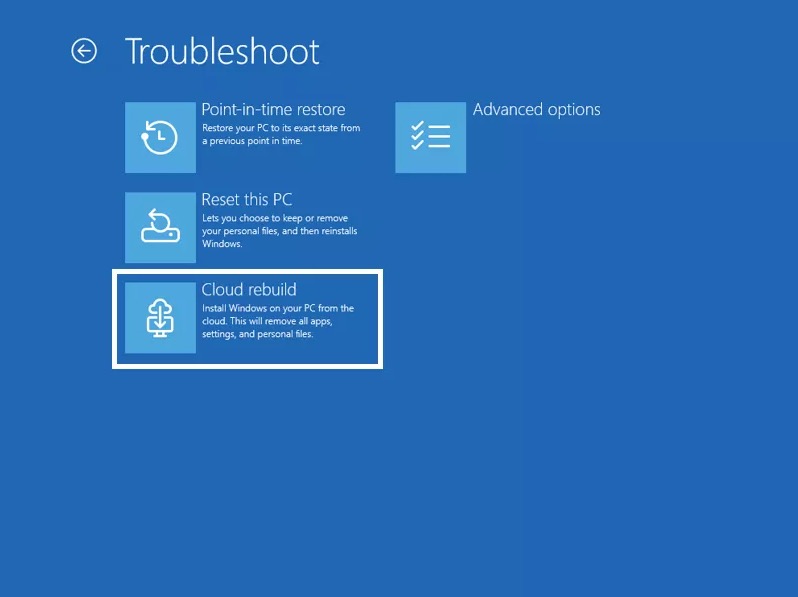
Tùy chọn Cloud Rebuild trong môi trường khôi phục của Windows 11 cho phép tải và cài lại hệ điều hành từ đám mây mà không cần USB.
Những điểm khác biệt then chốt so với cài thủ công
Hai khác biệt quan trọng cần lưu ý:
- Cloud Rebuild không phụ thuộc vào tệp hệ điều hành đang có trên ổ cứng; nó tải bản dựng mới từ máy chủ, vì vậy vẫn hoạt động khi hệ điều hành hiện tại bị hỏng.
- Quá trình khôi phục có khả năng tự cài driver cơ bản cần thiết để máy khởi động sau lần đầu, giúp người dùng không phải tìm driver Wi‑Fi, âm thanh hay đồ họa bằng một thiết bị khác như khi cài bằng USB.
Nhờ hai điểm này, thao tác sửa hệ thống trở nên thuận tiện hơn, đặc biệt với người dùng cá nhân không có sẵn bộ công cụ phục hồi.
Những giới hạn kỹ thuật cần lưu ý
Dù hữu ích, Cloud Rebuild vẫn có ràng buộc quan trọng. Windows Recovery Environment phải nhận diện được phần cứng mạng để kết nối Internet. Nếu môi trường khôi phục không có driver tương thích cho adapter Wi‑Fi hoặc Ethernet, thiết bị không thể tải bản Windows từ đám mây.
Microsoft đã lưu ý tới vấn đề kết nối không dây: bản thử nghiệm bổ sung khả năng lưu hồ sơ Wi‑Fi để dùng trong môi trường khôi phục. Trước đây, thông tin mạng thường không được giữ lại trong môi trường này, buộc người dùng phải nhập lại mật khẩu khi cần sửa máy.
Hiện Cloud Rebuild yêu cầu người dùng phải thao tác trực tiếp bên máy hoặc sử dụng cửa sổ lệnh với quyền quản trị. Khả năng triển khai từ xa qua các công cụ quản lý doanh nghiệp như Intune được Microsoft cho biết sẽ được bổ sung sau — nghĩa là tính năng chưa hỗ trợ quản trị hoàn toàn từ xa trong giai đoạn thử nghiệm.
Trải nghiệm người dùng: các bước chính
Quy trình khôi phục bằng Cloud Rebuild tóm tắt như sau:
- Truy cập Windows Recovery Environment (tự động hiển thị sau khởi động thất bại hoặc khởi động lại vào recovery từ Settings).
- Chọn Troubleshoot > Reset this PC.
- Trong danh sách công cụ khôi phục, chọn Cloud Rebuild.
- Kết nối Internet qua Wi‑Fi hoặc Ethernet; kiểm tra và chọn phiên bản/ngôn ngữ Windows mong muốn.
- Bắt đầu tải và chờ quy trình cài đặt hoàn tất; hệ thống có thể tự cài đặt một số driver cơ bản để máy có thể hoạt động ở lần khởi động đầu tiên.
Nhờ việc tự động tải và cài driver nền tảng, người dùng ít khi phải tìm driver bằng cách thủ công như khi cài bằng USB. Điều này rút ngắn bước chuẩn bị và giảm nguy cơ thiếu thành phần khiến máy không có mạng sau khi cài lại.
Các cải tiến khác trong bản build thử nghiệm
Bên cạnh Cloud Rebuild, bản Windows 11 Insider Beta Preview Build 26220.9343 còn mang vài thay đổi giao diện và chức năng nhỏ:
- AutoPlay được làm mới bằng thiết kế WinUI, hỗ trợ cả chế độ sáng và tối, đồng thời tương thích tốt hơn khi người dùng tăng kích thước văn bản.
- File Explorer giờ xử lý tốt hơn khi đường dẫn chứa dấu ngoặc kép và hai dấu gạch chéo ngược trong thanh địa chỉ.
- Thanh kính lúp được điều chỉnh, thêm vài emoji mới và cho phép sử dụng tệp ảnh DIB làm hình nền.
- Tùy chọn tự động sao lưu ảnh và video từ điện thoại lên OneDrive được bổ sung, tiện với người dùng trong hệ sinh thái Microsoft nhưng cũng đồng thời góp phần thúc đẩy sử dụng dịch vụ lưu trữ của hãng.
Ưu điểm với người dùng phổ thông và quản trị viên
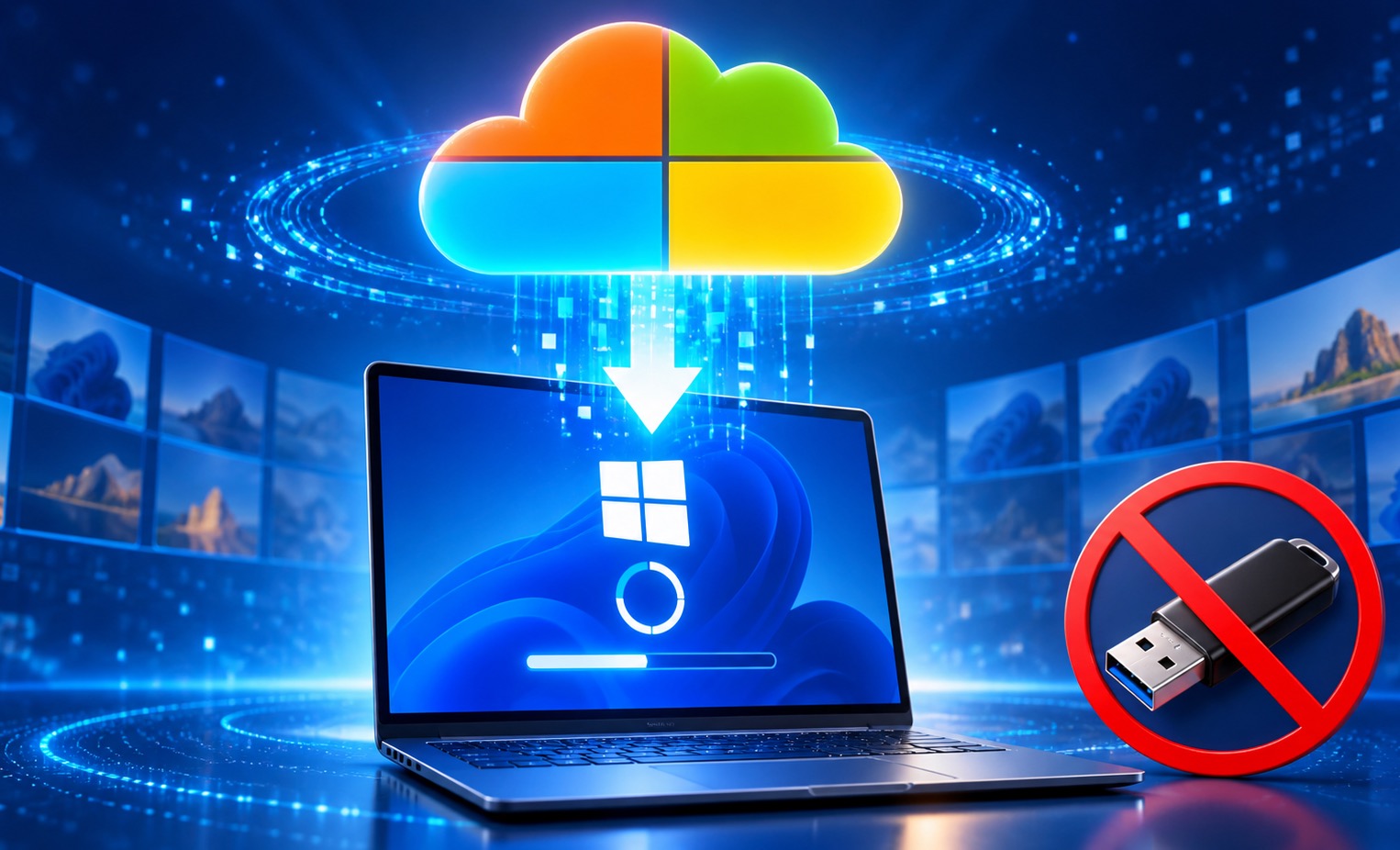
Với người dùng cá nhân, Cloud Rebuild giảm rào cản kỹ thuật khi xử lý máy lỗi: không cần tạo USB, không lo thiếu driver cơ bản ngay sau cài lại. Đối với quản trị viên hệ thống, nếu Microsoft bổ sung khả năng triển khai từ xa qua Intune, giải pháp này hứa hẹn giúp quản lý và khôi phục hàng loạt thiết bị dễ hơn mà không cần thao tác vật lý.
Khi nào tính năng sẽ phổ biến?
Hiện Cloud Rebuild mới có trong chương trình Windows Insider dành cho người thử nghiệm. Microsoft chưa công bố lịch phát hành rộng rãi; tính năng có thể thay đổi trước khi ra mắt cộng đồng người dùng phổ thông. Điều này nghĩa là trải nghiệm và hành vi cuối cùng của Cloud Rebuild vẫn chưa chính thức cố định.
Các tình huống cần cân nhắc trước khi dùng
Trước khi phụ thuộc hoàn toàn vào Cloud Rebuild, hãy lưu ý một số trường hợp:
- Nếu Recovery Environment không nhận driver mạng, bạn vẫn cần chuẩn bị sẵn phương án khác như USB cài đặt hoặc bộ driver ngoại tuyến.
- Cloud Rebuild cần kết nối Internet; với môi trường không có Internet ổn định, quá trình có thể bị gián đoạn hoặc không thể bắt đầu.
- Do tính năng đang ở giai đoạn thử nghiệm, người dùng nên cân nhắc trước khi thử trên máy chính dùng cho công việc quan trọng.
FAQ — Những câu hỏi thường gặp
Cloud Rebuild có xoá hết dữ liệu người dùng không?
Bản thử nghiệm mô tả Cloud Rebuild là một phương án Reset/khôi phục; trong quá trình Reset this PC người dùng sẽ có tuỳ chọn về giữ hay xoá dữ liệu, vì vậy cách thức xử lý dữ liệu phụ thuộc các lựa chọn bạn thực hiện trước khi bắt đầu.
Liệu Cloud Rebuild có cài driver thiết bị tự động?
Công cụ được thiết kế để cài lại các driver cần thiết giúp máy có chức năng cơ bản sau lần khởi động đầu tiên, giảm nhu cầu tìm driver thủ công sau khi cài lại.
Tôi có thể khôi phục từ xa bằng Cloud Rebuild ngay bây giờ không?
Hiện tại tính năng đòi hỏi người dùng phải thao tác tại chỗ hoặc dùng cửa sổ lệnh với quyền quản trị; hỗ trợ triển khai từ xa qua công cụ quản lý doanh nghiệp như Intune được Microsoft đề cập sẽ được bổ sung sau.

Kết luận
Cloud Rebuild là một bước tiến hướng tới khôi phục hệ điều hành đơn giản hóa: nếu được hoàn thiện và triển khai rộng rãi, nó sẽ giúp việc sửa máy lỗi trở nên nhanh và ít phụ thuộc thiết bị vật lý hơn. Tuy nhiên, bản thử nghiệm hiện vẫn có giới hạn — đặc biệt liên quan đến driver mạng và khả năng triển khai từ xa — nên người dùng cần cân nhắc và tiếp tục theo dõi các cập nhật từ Microsoft trước khi dựa hoàn toàn vào giải pháp này.
Để mở rộng hiểu biết về các vấn đề liên quan đến Windows và cập nhật phần mềm, bạn có thể đọc tiếp một số bài phân tích chuyên sâu dưới đây.
Liên quan tới các lỗi về nguồn và cập nhật có thể khiến máy nhận sai trạng thái pin, bạn có thể tìm thêm góc nhìn và cách kiểm tra trong bài lỗi nhận nguồn trên Windows 11 KB5121003 — bài viết tổng hợp triệu chứng và hướng kiểm tra giúp bạn phân biệt lỗi do cập nhật hay do phần cứng.
Nếu bạn quan tâm đến bức tranh rộng hơn về startup xe điện mới và kế hoạch thương mại hóa trong tương lai, bài phân tích về AVES sẽ cung cấp thông tin chi tiết; tham khảo bài chiến lược thương mại AVES mùa hè 2027 để hiểu cơ cấu sở hữu và mục tiêu sản phẩm của doanh nghiệp này.
Và nếu bạn muốn đổi nhịp sang chủ đề công nghệ hình ảnh, bài viết về lịch sử tỷ lệ khung hình điện ảnh giải thích cách kỹ thuật đã thay đổi tỉ lệ trình chiếu, hãy đọc hành trình tỷ lệ khung hình điện ảnh để nắm bối cảnh lịch sử và tác động tới trải nghiệm điện ảnh hiện đại.
Đọc tiếp theo

Võ Lâm Tình Kiếm 3D: Khám Phá Giai Đoạn AlphaTest Đầy Hứa Hẹn
3 tháng trước
Dave W. Plummer: Thay Đổi Cách Thức Quản Lý Tác Vụ Với Task Manager Mới
2 tháng trước
Ký Ức Về Những Buổi Tối Chơi Game: Hành Trình Từ Kiếm Thế Đến Cuộc Sống
2 tháng trước