Google Maps: Chế độ Vệ tinh tốn pin và dữ liệu — Khi nào nên bật, cách hạn chế
admin
2026-09-07 · schedule 11 phút đọc

Lưu ý: Nội dung mang tính tham khảo kỹ thuật, không thay thế tư vấn chuyên môn IT.
Google Maps: Chế độ Vệ tinh tốn pin và dữ liệu — Khi nào nên bật, cách hạn chế
Nhiều người dùng dựa vào Google Maps khi lái xe, đi bộ hay khám phá khu vực chưa biết. Tuy nhiên, một số chế độ hiển thị trong ứng dụng có thể khiến điện thoại tiêu tốn pin và dữ liệu nhanh hơn. Trong đó, chế độ Vệ tinh thường được nhắc đến vì ảnh vệ tinh có thể làm tăng lượng dữ liệu tải về và ảnh hưởng đến thời lượng pin, theo thông tin Google cung cấp.
Tại sao chế độ Vệ tinh tiêu tốn nhiều hơn?
Khác với bản đồ ở chế độ Mặc định chỉ trình bày đường sá, tên đường và ký hiệu, chế độ Vệ tinh hiển thị ảnh chụp thực tế từ vệ tinh. Những hình ảnh này thường nặng hơn so với các lớp đồ họa đơn giản, vì vậy ứng dụng phải tải nhiều dữ liệu hơn khi người dùng phóng to hoặc di chuyển trên bản đồ. Google cũng lưu ý rằng điều này có thể ảnh hưởng đến thời lượng pin khi sử dụng trong thời gian dài.
Hệ quả thực tế là: nếu bạn để chế độ Vệ tinh hoạt động liên tục trong suốt một chuyến đi dài, điện thoại phải duy trì kết nối mạng để tải ảnh nền và xử lý hiển thị phức tạp hơn, dẫn đến mức tiêu thụ năng lượng tăng dần. Ở những khu vực sóng di động yếu, việc tải lại các ô ảnh nhiều lần còn làm tăng lưu lượng dữ liệu di động.
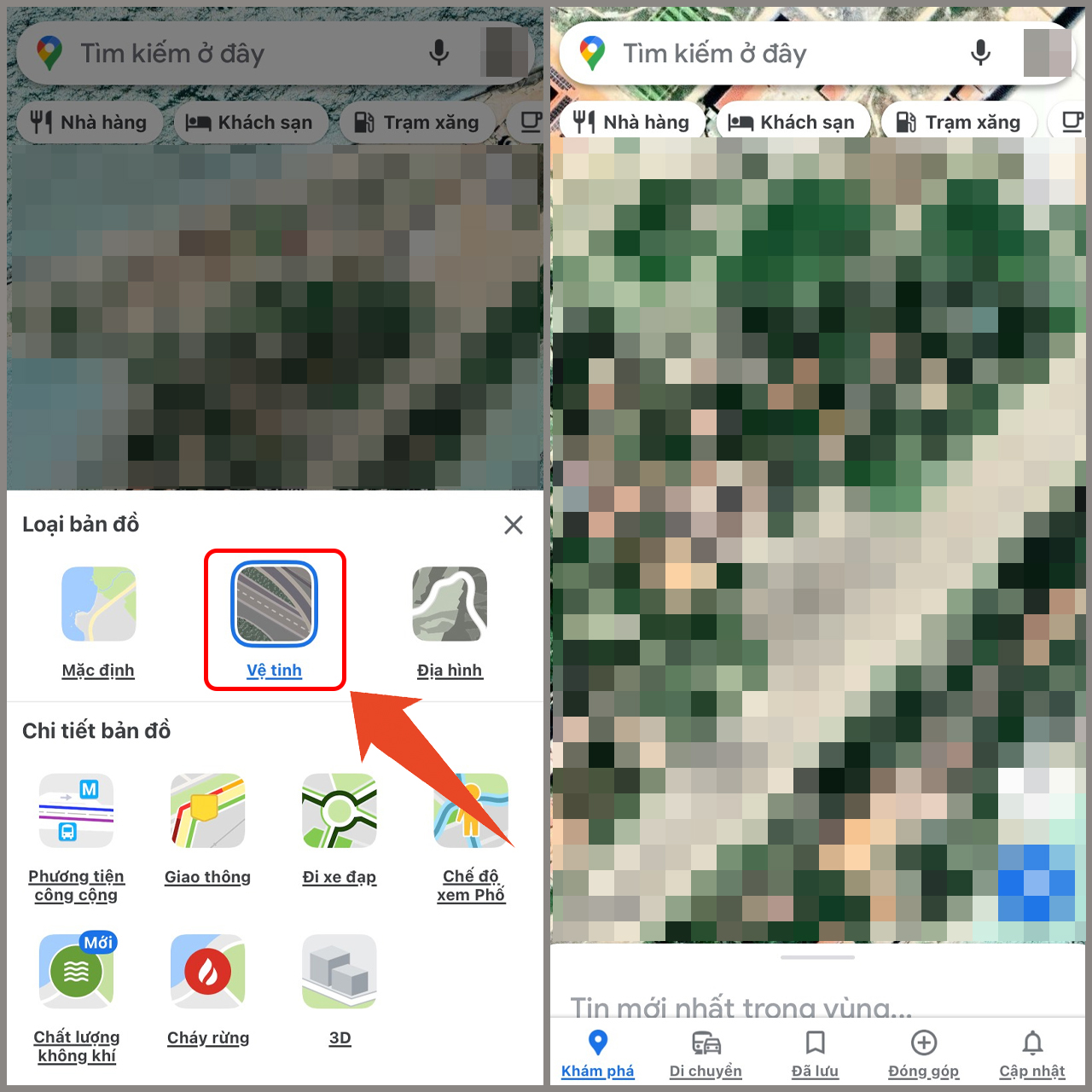
Chế độ xem Vệ tinh trên Google Maps có thể làm tăng mức sử dụng dữ liệu và ảnh hưởng đến thời lượng pin điện thoại. (Ảnh: TopZone)
Khi nào bạn thực sự cần bật Vệ tinh?
Không phải lúc nào chế độ Vệ tinh cũng thừa thãi. Ảnh vệ tinh hữu ích trong những tình huống cần quan sát chính xác phục vụ định vị địa hình: tìm một ngõ nhỏ khó nhận diện trên bản đồ đường, kiểm tra khu vực có địa hình phức tạp, hoặc xác định điểm mốc ngoài bản đồ ký hiệu. Trong những trường hợp đó, ảnh vệ tinh có thể cung cấp thông tin trực quan mà chế độ Mặc định không thể hiện rõ.
Ngược lại, nếu mục tiêu của bạn chỉ là theo dõi lộ trình, nhận chỉ dẫn rẽ hoặc tra cứu tên đường trong đô thị, chế độ Mặc định vừa đủ và tiết kiệm tài nguyên hơn. Vì vậy nguyên tắc thực tế: chỉ bật Vệ tinh khi cần thấy hình ảnh thực tế, và tắt khi trở lại nhu cầu dẫn đường thông thường.
Hướng dẫn chuyển giữa Vệ tinh và Mặc định
Việc chuyển nhanh giữa hai chế độ rất đơn giản và giúp bạn kiểm soát tốt hơn lượng dữ liệu và pin tiêu thụ. Các bước thực hiện như sau: mở Google Maps, nhấn vào biểu tượng Loại bản đồ ở góc trên bên phải màn hình, rồi chọn Mặc định thay cho Vệ tinh. Khi cần xem ảnh vệ tinh, lặp lại thao tác và chọn Vệ tinh.
Lưu ý rằng chuyển đổi này không nhất thiết khiến thời lượng pin tăng đáng kể ngay lập tức; tác động lớn hơn xuất hiện khi bạn dùng ứng dụng liên tục trong nhiều giờ. Vì vậy việc chủ động bật/tắt theo nhu cầu sẽ mang lại hiệu quả tiết kiệm trong thực tế.
Chiến lược tiết kiệm pin và dữ liệu khi dùng Google Maps
Dưới đây là một số cách tiếp cận thực tế, dựa trên nguyên lý hoạt động của chế độ Vệ tinh, để giảm tiêu thụ năng lượng và lưu lượng dữ liệu khi bạn cần dẫn đường lâu:
- Giữ chế độ Mặc định cho hành trình dài nếu bạn không cần xem chi tiết ảnh vệ tinh.
- Chỉ bật Vệ tinh để kiểm tra một đoạn đường hoặc vị trí cụ thể rồi quay lại Mặc định.
- Ở khu vực sóng di động kém, hạn chế chuyển chế độ thường xuyên để tránh tải lại nhiều ô ảnh vệ tinh.
Những biện pháp này đều dựa trên nguyên tắc giảm bớt các thành phần đồ họa nặng và lượng dữ liệu cần tải, từ đó góp phần giảm tải cho pin trong những chuyến đi dài.

Thực tế khi lái xe: cân bằng tiện ích và tiết kiệm
Với tài xế hoặc người thường xuyên di chuyển dài, mục tiêu chính là duy trì chỉ đường rõ ràng trong khi tối ưu thời gian sử dụng pin. Chế độ Vệ tinh nên được coi là công cụ hỗ trợ phụ chứ không phải chế độ mặc định cho mọi chuyến đi. Việc giữ Vệ tinh liên tục có thể khiến bạn phải sạc pin sớm hơn hoặc tiêu thụ thêm dữ liệu di động — điều không mong muốn khi đang trên đường xa hoặc ở vùng trống sóng.
Thói quen tốt là kiểm tra trước những đoạn tuyến quan trọng (ví dụ: khu vực nhiều ngã rẽ, đường nhỏ) ở chế độ Vệ tinh trước khi khởi hành, rồi để Mặc định trong suốt hành trình. Nếu cần quan sát chi tiết giữa đường, bạn luôn có thể bật lại Vệ tinh tạm thời.
Câu hỏi thường gặp
Chế độ Vệ tinh có thực sự dùng nhiều dữ liệu?
Theo thông tin từ Google, có — chế độ Vệ tinh có thể sử dụng nhiều dữ liệu di động hơn so với chế độ Mặc định vì phải tải ảnh vệ tinh. Mức tăng cụ thể phụ thuộc vào thời gian sử dụng và mức độ phóng to, di chuyển trên bản đồ.
Tắt Vệ tinh có giúp kéo dài pin ngay lập tức không?
Không phải lúc nào cũng thấy sự khác biệt ngay lập tức. Tuy nhiên, khi bạn sử dụng Google Maps trong nhiều giờ, việc hạn chế thành phần hình ảnh nặng (như Vệ tinh) sẽ góp phần giảm tiêu thụ năng lượng theo thời gian.
Làm sao để dùng Vệ tinh hợp lý khi sóng yếu?
Khi ở khu vực sóng di động không ổn định, tránh bật Vệ tinh liên tục để giảm nguy cơ ứng dụng phải tải lại nhiều lần các ô ảnh; thay vào đó, chỉ kích hoạt khi cần kiểm tra chi tiết vị trí rồi tắt ngay sau đó.
Kết luận: Sử dụng có chủ ý để tối ưu thời gian hoạt động
Chế độ Vệ tinh của Google Maps mang lại giá trị khi bạn cần hình ảnh thực tế của khu vực, nhưng đổi lại là tiêu thụ nhiều dữ liệu và pin hơn. Người dùng có thể cân nhắc bật Vệ tinh chỉ khi thật sự cần, trở về chế độ Mặc định cho nhiệm vụ dẫn đường thông thường và áp dụng các thói quen nêu trên để có trải nghiệm ổn định hơn trên hành trình dài.
Quản lý chế độ hiển thị trên bản đồ là một thay đổi nhỏ nhưng hữu ích cho ai muốn kéo dài thời lượng sử dụng điện thoại trong lúc di chuyển.
Đang quan tâm đến công nghệ đồ họa và hiệu năng trên GPU? Bài viết phân tích sâu về thử nghiệm chạy DLSS 5 trên phần cứng AMD sẽ cho bạn góc nhìn kỹ thuật và những giới hạn thực tế của giải pháp này, hãy đọc tiếp DLSS 5 trên GPU AMD: phân tích giới hạn hiệu năng để hiểu rõ hơn.
Nếu bạn muốn biết cách nhận diện ứng dụng giả mạo và tránh rủi ro khi tải phần mềm dịch vụ, phần viết cảnh báo về ứng dụng giả mạo EVN giải thích cơ chế tấn công và dấu hiệu nhận biết rất thiết thực, xem thêm Cảnh báo ứng dụng giả mạo EVN và mã độc để bảo vệ thiết bị và thông tin cá nhân.
Nếu chủ đề AI tại chỗ và trải nghiệm lập trình trên Windows 11 thu hút bạn, bài về Project Zenith trình bày cách một phiên bản Windows được cấu hình sẵn cho lập trình viên và AI cục bộ có thể hữu ích; tham khảo Project Zenith: Windows 11 cho lập trình và AI cục bộ để biết thêm chi tiết.
Đọc tiếp theo

Gemini Thay Thế Google Assistant: Khởi Đầu Một Thời Đại Mới
2 tháng trước
Tại Sao Một Số Điện Thoại Android Không Thể Chạy Ứng Dụng YouTube Nữa?
2 tháng trước
Khám Phá Tính Năng Mới Của Zalo: Chức Năng Báo Xấu
3 tháng trước